Se hai già un computer e ti serve solo lo schermo, la prima domanda non è quale monitor costa meno: è a che distanza lo guarderai e cosa ci farai. A 27 pollici un QHD tiene il testo leggibile a sessanta-ottanta centimetri senza ingrandire nulla; un 4K serve quando lavori su foto, video o documenti fitti e vuoi bordi più netti. Cinque modelli in vendita in Italia coprono i casi che contano: l’ASUS VA27AQSE per lavoro e testo, il Samsung ViewFinity S7 per il 4K più economico, l’ASUS ProArt PA279CRV se vuoi un solo cavo verso il portatile, il Samsung Odyssey G5 per giocare spendendo poco e l’AOC Q27GAZDV per il salto all’OLED.
Perché un 27 pollici e non un 24 o un 32? Un 24 pollici Full HD occupa meno scrivania e costa meno, ma lascia poca area di lavoro: due finestre affiancate diventano strette. Un 32 pollici dà più spazio, però a parità di risoluzione la densità scende, e serve più profondità per tenerlo alla distanza giusta. Il 27 pollici è il punto in cui la diagonale resta comoda e i pixel sono abbastanza fitti da rendere nitido anche il testo piccolo.
Quali sono le trappole? Le più comuni: comprare 4K e usarlo sempre al 150% di ingrandimento, pagando pixel che poi riduci; prendere un 240 Hz con una scheda grafica che arriva a 90 fotogrammi; scoprire dopo l’acquisto che lo stand si limita a inclinarsi; confondere un hub USB con un ingresso USB-C che ricarica il portatile. E fidarsi del nome del pannello: IPS, VA e OLED cambiano il contrasto più di qualsiasi altra voce nella scheda tecnica.
Ci sono varianti? Sì, e contano più del marchio: QHD o 4K, IPS o VA o OLED, 60-75 Hz oppure 165-240 Hz, piatto o curvo, con o senza USB-C. Le sezioni qui sotto spiegano cosa cambia per ognuna; i cinque modelli sono scelti per situazioni diverse, non per riempire una classifica.
ASUS VA27AQSE — il QHD regolabile per chi scrive tutto il giorno
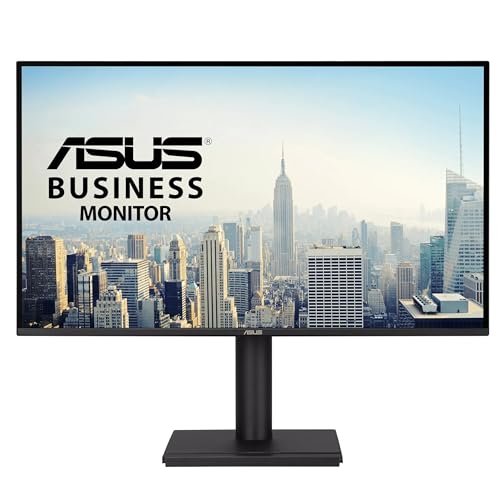
Fascia di prezzo: economica. In breve: il QHD più razionale dei cinque, con ergonomia completa e senza funzioni che non useresti.
È la scelta che farei per prima a chi passa la giornata tra documenti, fogli di calcolo e browser. Il pannello è IPS a 2560×1440, dichiara 99% sRGB e 350 cd/m², e arriva a 75 Hz con Adaptive-Sync: niente di spettacolare, ma niente che manchi in ufficio. È il formato che rende leggibile un foglio di calcolo affiancato a un browser senza dover ingrandire l’interfaccia.
Consuma meno di 17,7 W dichiarati, quindi incide poco anche restando acceso tutta la giornata di lavoro. Ma il vero motivo per sceglierlo non è il pannello, è il supporto: regolazione in altezza fino a 150 mm, rotazione in verticale, swivel e attacco VESA 100×100. In questa fascia è raro, e cambia la comodità più di dieci hertz in più. Se passi otto ore davanti allo schermo, poterne abbassare il bordo superiore all’altezza degli occhi vale la spesa.
Il limite è la connettività: DisplayPort 1.2, HDMI e VGA, più due altoparlanti da 2 W. Nessun USB-C e nessun hub, quindi se il portatile ha solo porte USB-C ti serve un adattatore o un dock. Lo escluderei anche per giocare: 75 Hz bastano per tutto tranne che per il multiplayer veloce.
Samsung ViewFinity S7 S27D702 — il 4K che costa meno

Fascia di prezzo: economica. In breve: il modo più economico per avere 4K a 27 pollici, a patto di accettare uno stand che si limita a inclinarsi.
Se vuoi la densità del 4K senza pagare il salto di fascia, questo è il modello da guardare per primo. 3840×2160 su pannello IPS, 350 cd/m², HDR10 e 99% sRGB: per documenti, PDF e foto non professionali è più che sufficiente, e il testo guadagna quella definizione che a 1440p non hai. Su PDF lunghi e fogli fitti la differenza si nota nella nitidezza dei caratteri piccoli.
Ha Picture-in-Picture e Picture-by-Picture, utili se ci colleghi due sorgenti, e consuma 23 W tipici dichiarati, un dato che conta se lo tieni acceso tutto il giorno. Se il tuo lavoro è quasi tutto su testo e immagini leggere, la sua densità ti serve più del refresh alto di un monitor da gioco.
Il compromesso è tutto nello stand: base semplice, solo inclinazione da -2° a 25°, nessuna regolazione in altezza. Con l’attacco VESA 100×100 puoi risolverlo con un braccio, ma è una spesa da mettere nel conto. Manca anche l’USB-C: DisplayPort 1.2 e HDMI 2.0, e per il portatile serve un adattatore. Resta un 60 Hz, quindi per giocare lo lascerei dov’è.
ASUS ProArt PA279CRV — il 4K con un solo cavo per il portatile

Fascia di prezzo: alta. In breve: il più completo per lavorare: colore verificabile, ergonomia totale e un solo cavo che sostituisce anche il dock.
Questo è il monitor da scrivania per chi lavora su foto, video o grafica e vuole un solo cavo verso il portatile. Il pannello è IPS 4K da 163 pixel per pollice, dichiara 100% sRGB, 99% Adobe RGB e 99% DCI-P3 con Delta E inferiore a 2, ed è calibrato in fabbrica con certificazione Calman: sono numeri che servono quando il colore deve essere confrontabile, non quando devi solo scrivere.
La connettività è la parte che giustifica il prezzo: USB-C con DisplayPort Alt Mode e 96 W di ricarica, due DisplayPort 1.4 in cascata per collegare un secondo schermo, due HDMI 2.0 e un hub con tre USB-A e una USB-C. Lo stand fa tutto: altezza, inclinazione, rotazione e pivot. In più c’è la garanzia di tre anni senza pixel luminosi difettosi, che su un pannello 4K non è un dettaglio.
Il limite resta il refresh: 60 Hz. Se giochi, non è il monitor giusto, e non lo è nemmeno se cerchi il contrasto di un OLED: qui paghi colore e connessioni. Una nota pratica: 96 W bastano per molti portatili, non per tutti quelli con scheda grafica dedicata, quindi controlla la richiesta del tuo alimentatore prima di dare per scontato il cavo unico.
Samsung Odyssey G5 S27CG554 — 165 Hz per giocare in QHD

Fascia di prezzo: economica. In breve: il modo più economico per avere 165 Hz in QHD, con una curvatura e uno stand che chiedono qualche compromesso.
Per giocare in QHD con una spesa contenuta, questo curvo è la proposta più diretta: 2560×1440 su pannello VA, 165 Hz, 1 ms MPRT, FreeSync, HDR10 e una curvatura 1000R che avvicina i bordi allo sguardo. Il contrasto dichiarato di 2500:1 dà neri più profondi di qualsiasi IPS di questa lista, e nelle scene scure si nota.
È pensato per il gioco e si sente: Black Equalizer, Low Input Lag Mode e le modalità per genere. Se il tuo uso è soprattutto multiplayer o giochi single player ricchi di atmosfera, il rapporto tra quello che spendi e quello che ottieni è il migliore dei cinque.
I limiti sono tre, e vanno presi sul serio. La curvatura 1000R è decisa: su righe lunghe di testo e lavori di precisione l’abitudine arriva, ma non è un pannello neutro. Lo stand è a sola inclinazione e l’attacco VESA è 75×75, quindi un braccio standard da 100×100 non si monta senza adattatore. Infine c’è l’alimentatore esterno, un ulteriore blocco da sistemare sotto la scrivania.
AOC Q27GAZDV — OLED a 240 Hz, se il contrasto conta più della luminosità

Fascia di prezzo: alta. In breve: contrasto e rapidità di un OLED in un 27 pollici QHD, con la luminosità in SDR e l’assenza di USB-C come limiti da accettare.
Se il tuo problema è che i neri sembrano grigi e il movimento non è mai abbastanza pulito, il salto è questo: pannello QD-OLED da 2560×1440, 240 Hz, 0,03 ms GTG e contrasto dichiarato di 1,5 milioni a uno. Non è un monitor un po’ meglio degli altri: è un’altra tecnologia, e la differenza si vede anche di giorno, non solo al buio.
Rispetto agli altri quattro porta due compromessi da accettare prima di comprare. La luminosità in SDR è dichiarata a 200 cd/m², contro i 300-350 dichiarati dagli altri quattro: in una stanza molto luminosa non è il più brillante. E l’OLED richiede attenzione agli elementi fissi, come barre delle applicazioni o loghi sempre nella stessa posizione: i produttori pubblicano indicazioni specifiche su questo, e conviene leggerle prima e non dopo.
Sul resto è completo: doppia HDMI 2.1, DisplayPort 1.4, hub USB con due porte downstream, regolazione in altezza da 130 mm, swivel, pivot e VESA 100×100. Quello che non trovi è l’USB-C e il KVM: se il tuo obiettivo è un solo cavo verso il portatile, questo non è lo schermo giusto.
Come scegliere un monitor da 27 pollici

Distanza e risoluzione: quando il 4K serve davvero
Un 27 pollici a 2560×1440 sta intorno ai 110 pixel per pollice: i caratteri restano leggibili senza ingrandimenti e le icone non diventano minuscole. Lo stesso formato a 3840×2160 arriva a circa 163, e a sessanta centimetri la differenza si vede sui bordi delle lettere e sulle foto, non sulla dimensione dell’interfaccia.
Il punto pratico: a 4K su 27 pollici quasi tutti finiscono per usare un ingrandimento del 150%, che restituisce uno spazio di lavoro simile a un QHD ma con testo più definito. Se quella definizione non ti serve, stai pagando pixel che poi riduci. Se invece passi ore su PDF, fogli di calcolo o timeline video, la differenza si sente ogni giorno.
C’è poi il computer. Un QHD a 75 Hz lo pilota anche una scheda grafica integrata recente; un 4K a 60 Hz richiede un’uscita adeguata e, se giochi, una GPU che regga quella risoluzione. Il monitor non compensa una scheda video che non ce la fa.
Il pannello: IPS, VA o OLED
IPS è la scelta di partenza per il lavoro misto: colori credibili, angoli di visione ampi e nessun cambio di tinta se ti sposti sulla sedia. Il limite è il contrasto, che su questi modelli si ferma a 1000:1 dichiarati: i neri restano grigi in una stanza buia. Non è un difetto, è la natura del pannello.
VA alza il contrasto in modo netto: il modello curvo di questa selezione dichiara 2500:1, e la differenza si vede nei film e nelle scene scure. In cambio è più lento sui passaggi tonali e tende a schiacciare i dettagli nelle ombre quando guardi lo schermo di lato o dal basso.
OLED è un’altra categoria di immagine: ogni pixel si accende e si spegne da solo, il contrasto dichiarato arriva a 1,5 milioni a uno e il tempo di risposta scende a 0,03 ms. In cambio paga la luminosità, che in SDR si ferma a 200 cd/m² dichiarati contro i 300 del VA e i 350 dei tre IPS di questa selezione, e la necessità di evitare elementi fissi per ore nella stessa posizione.
Quanti hertz ti servono davvero
Per scrivere, leggere e navigare, 60 o 75 Hz bastano: lo scorrimento è fluido quanto serve e non c’è niente da guadagnare spendendo di più. Il refresh alto diventa utile quando il movimento fa parte del lavoro o del divertimento: gaming veloce, sport, playback a schermo pieno.
Qui però conta l’abbinamento: un 165 o un 240 Hz chiede al computer di produrre quei fotogrammi. Se la scheda grafica arriva a 90 fps, il resto del refresh lo sfrutti solo nei menu. Meglio un pannello più semplice con una GPU adeguata che un 240 Hz tenuto a metà.
Ergonomia: stand, altezza e attacco VESA
Due monitor con lo stesso pannello possono dare fastidio in modo diverso, e la colpa è quasi sempre dello stand. Alcuni offrono regolazione in altezza e rotazione in verticale, altri solo un’inclinazione: se passi otto ore al giorno davanti allo schermo, la prima opzione vale la spesa, perché ti permette di tenere la testa all’altezza giusta invece di adattare la postazione al monitor.
Guarda anche l’attacco VESA se pensi a un braccio da scrivania. La misura più comune è 100×100 mm, ma non è universale: in questa selezione un modello dichiara 75×75, quindi il braccio che hai già potrebbe non essere compatibile senza un adattatore.
Connettività: USB-C, hub e un solo cavo
La domanda è una sola: vuoi collegare il portatile con un solo cavo? Un ingresso USB-C con ricarica ti fa arrivare video, dati e alimentazione insieme, e ti libera il caricabatterie dalla borsa. Un hub USB senza USB-C serve per chiavette e periferiche ma non ricarica il portatile: sono due cose diverse, e nei nomi dei prodotti si confondono facilmente.
Controlla anche la potenza erogata, non solo la presenza della porta: 96 W coprono molti portatili, non tutti quelli con scheda grafica dedicata. Se il tuo computer chiede più watt, il cavo unico non basta e ti servirà comunque l’alimentatore originale.
Funzioni che contano (e quelle che no)
Contano la regolazione in altezza, la potenza dell’USB-C, la presenza di un hub e la densità di pixel rispetto alla distanza. Contano meno le sigle HDR su pannelli senza controluce a zone, i millisecondi dichiarati con metodi diversi tra produttori e i nomi commerciali delle modalità di gioco, che spesso cambiano la stessa curva di gamma.
Quale monitor 27 pollici comprare?
- Lavoro su testo e fogli di calcolo, spesa contenuta: ASUS VA27AQSE. QHD leggibile e stand regolabile in altezza, senza pagare funzioni che non useresti.
- Testo più definito e foto non professionali: Samsung ViewFinity S7. Il 4K costa poco, ma metti in conto un braccio VESA per l’altezza.
- Portatile come computer principale, colore da confrontare: ASUS ProArt PA279CRV. Un cavo solo, 96 W e copertura Adobe RGB.
- Gioco veloce con budget stretto: Samsung Odyssey G5. 165 Hz in QHD, con curvatura e stand da accettare.
- Contrasto e movimento al massimo: AOC Q27GAZDV. OLED a 240 Hz, sapendo dei 200 cd/m² in SDR e dell’assenza di USB-C.
Se la scelta è ancora aperta, torna al punto di partenza: distanza e uso. Un 27 pollici QHD regolato bene in altezza serve meglio di un 4K appoggiato su due libri, e nessuno di questi monitor risolve una scheda grafica che non regge la risoluzione che hai scelto.


Commenti